
Bạn đã sử dụng Email cho rất nhiều mục đích khác nhau nhưng bạn có biết Gmail có rất nhiều điều thú vị hơn thế mà chúng ta chưa hề khám phá hết trên máy tính không. Hôm nay, mình sẽ giới thiệu các bạn 5 mẹo dành cho Gmail cực kì hay mà không phải ai cũng biết để sử dụng.
1. Tăng thời gian thu hồi Email
Thỉnh thoảng có những Email hoặc tài liệu mà bạn vô tình gửi đi không đúng địa chỉ hoặc hối hận khi mình đã gửi một Email sai lầm thì Gmail cho bạn 5 giây để thu hồi lại chúng bằng cửa sổ nhỏ như hình bên dưới.
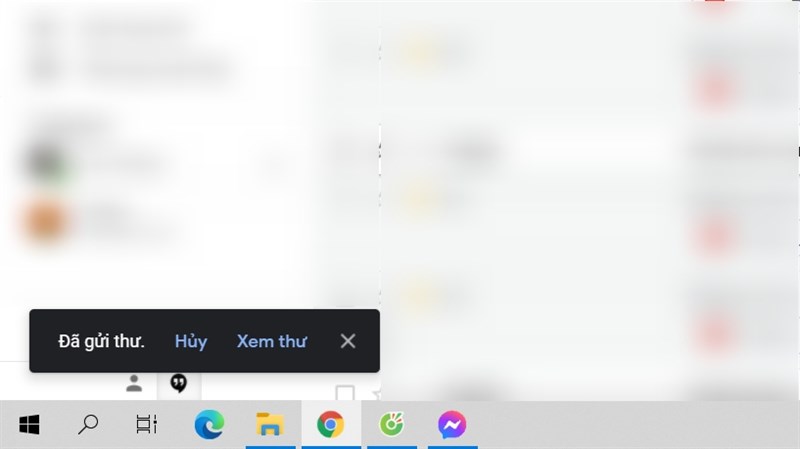
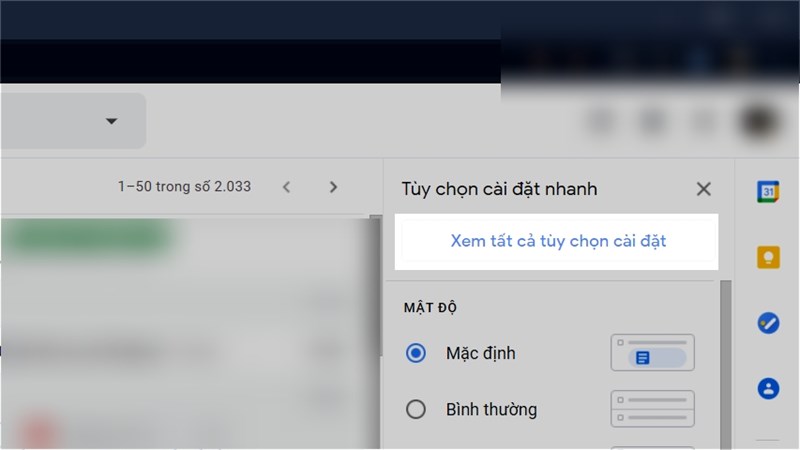
Tuy nhiên, bạn hoàn toàn có thể tăng thời gian hoàn tác gửi đi Email này lên tới 30 giây để có thêm thời gian suy nghĩ. Đầu tiên, bạn chọn vào hình bánh răng cưa như trong hình và chọn xem tất cả cài đặt.
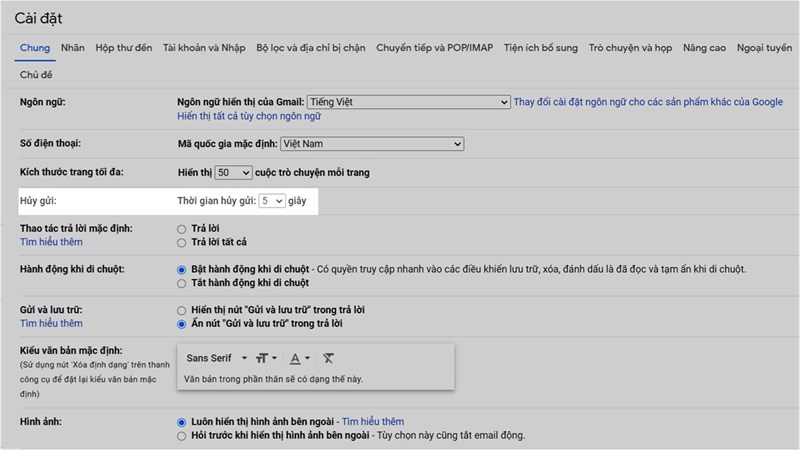
Sau đó tăng thời gian hủy gửi lên đến 30 giây nha.
2. Tạo được nhiều Email phụ bằng 1 Gmail
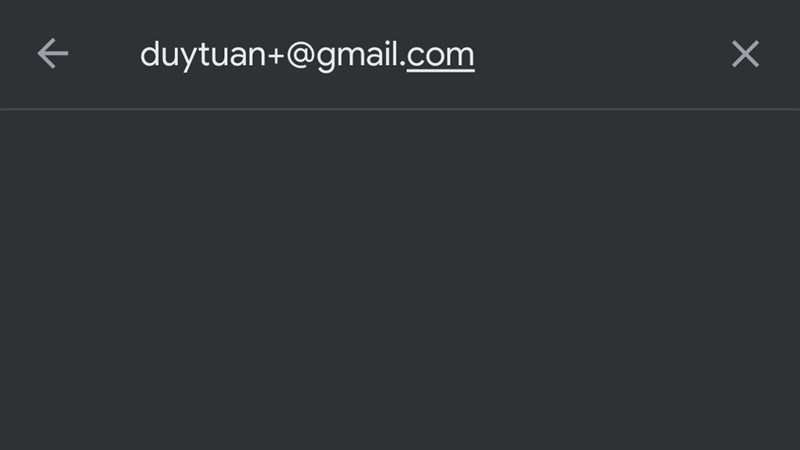
Đây là một tính năng mà Gmail cho phép bạn hoạt động với danh nghĩa là các Email độc lập trên một tài khoản Gmail duy nhất. Đầu tiên, khi sử dụng Email phụ cho các hoạt động mà bạn muốn thì bạn ghi đúng như tên Gmail của mình. Sau đó thêm dấu “+” vào sau tên Email và trước @ là xong nhé. Ngoài ra bạn còn có thể thêm chú thích vào sau dấu cộng để dễ dàng nhận biết các Email này hoạt động cho các hoạt động nào.
3. Các lệnh sử dụng với Gmail
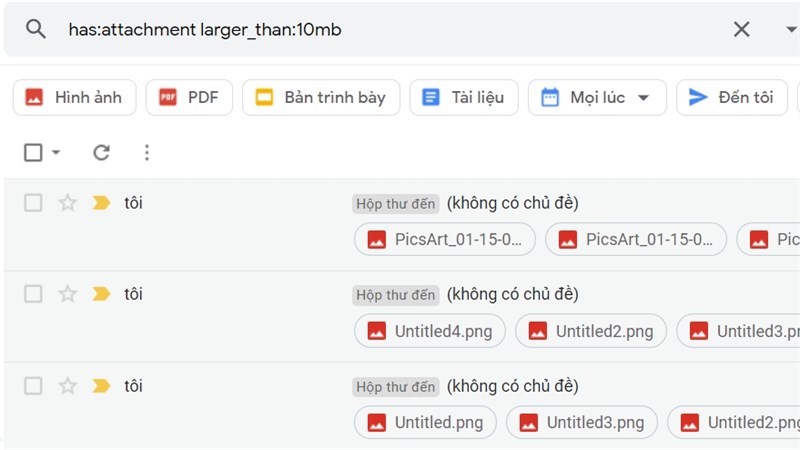
Trong Gmail ngoài việc tìm kiếm thông thường bạn còn có thể tìm kiếm theo các lệnh trên thanh tìm kiếm của Gmail. Sau đây mình sẽ liệt kê một vài từ khóa cho bạn dễ dàng sử dụng hơn.
- is: important : Là thư quan trong.
- is: unread : Là thư chưa đọc.
- before: 2020/09 : Là tìm kiếm thư trước tháng 9 năm 2020, bạn hoàn toàn có thể thay thế thời gian và thêm ngày vào nhé.
- has: attachment larger_than:10mb : Là tìm thư có tệp đính kèm kích thước lớn hơn 10 MB, bạn có thể thay đổi dung lượng tệp đính kèm.
4. Đăng xuất Gmail từ xa
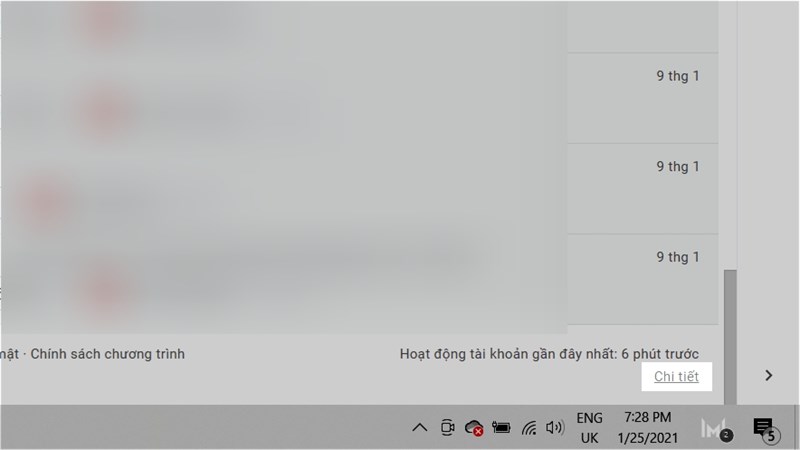
Nếu bạn đã đăng nhập Email chính của mình vào một máy nào đó không phải của bản thân. Và bạn muốn xóa chúng ra khỏi đó ngay lập tức thì rất may cho bạn Gmail cho bạn xem và kiểm soát hoạt động theo thời gian trên tất cả thiết bị đã đăng nhập. Cuộn xuống cuối trang và chọn vào mục chi tiết như trong hình. Sau khi cửa sổ hiện lên nếu bạn nhận ra không phải thiết bị của bạn chỉ việc đăng xuất đi là xong nhé.
5. Bạn hoàn toàn có thể chặn người gửi Email phiền toái
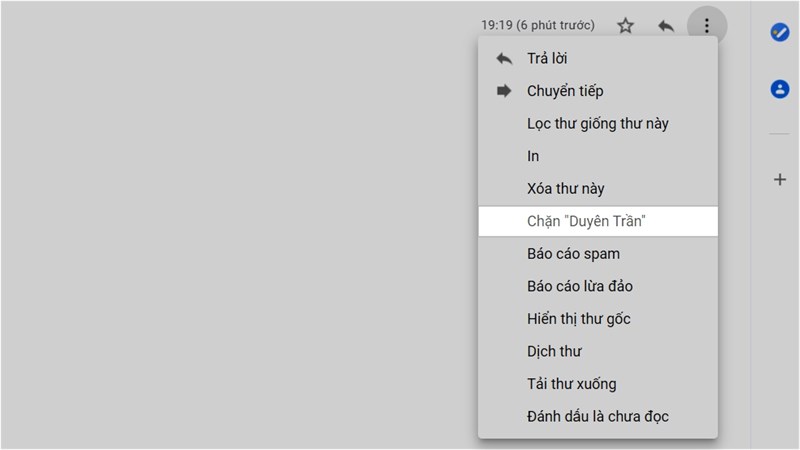
Với các tài khoản Email xa lạ bạn không hề quen biết mà lúc nào cũng gửi Email Spam phiền toái gây nhiều khó chịu cho bạn. Bạn hoàn toàn có thể chặn họ với tính năng như trên Facebook. Mở Email của người đó lên và chọn vào dấu 3 chấm. Cuối cùng chọn Chặn[Tên Email] là xong rồi nhé.
Với các cách trên đây bạn đã có thể sử dụng Gmail chuyên nghiệp và thoải mái hơn rất nhiều phải không nào? Nếu thấy bài viết hữu ích cho mình xin một like và một share nhé. Rất cảm ơn các bạn đã xem bài viết.
Theo TGDD
function pinIt()
{
var e = document.createElement(‘script’);
e.setAttribute(‘type’,’text/javascript’);
e.setAttribute(‘charset’,’UTF-8′);
e.setAttribute(‘src’,’https://assets.pinterest.com/js/pinmarklet.js?r=’+Math.random()*99999999);
document.body.appendChild(e);
}
Tham khảo thêm các khóa học lập trình và blockchain tại: Học viện công nghệ Tekmonk 
- Ảnh bìa đẹp nhất trên facebook
- 3 cách thay đổi kích thước vùng chọn trong Photoshop cực dễ cho người mới học chỉnh sửa ảnh
- Nhân vật trữ tình trong bài ca dao than thân, yêu thương tình nghĩa
- Lập trình ứng dụng điện thoại – xu thế nghề nghiệp thời đại 4.0
- Hướng dẫn mua hosting tại Hawk Host chi tiết từ A-Z (2021)
- Nhân vật trong bài thơ To lòng là ai
- Top 19 bài về sv388 com tai ve hay nhất 2022
- TOP 10 App, Phần Mềm Chụp Ảnh Đẹp Nhất Trên Máy Tính 2023
- Top 10 soi cầu ninh thuận trực tiếp 2022
- Cách tải Litmatch trên máy tính 2022. Link Dowload Litmatch PC Online


