Photoshop là phần mềm chỉnh sửa ảnh chuyên nghiệp từ cơ bản đến nâng cao được nhiều người ưa chuộng. Thao tác tô màu từng layer hay vùng chọn bất kỳ trên ứng dụng Photoshop đều rất đơn giản và thực hiện nhanh chóng, không quá phức tạp. Cùng theo dõi bài viết này của Tekmonk để biết cách thao tác nhé.
Cách tô màu trong Photoshop, tô màu từng layer 2022
1# Lợi ích
Bài viết này hướng dẫn bạn tô màu từng layer trong Photoshop chỉ với vài thao tác đơn giản.
Bạn có thể sử dụng Photoshop để chỉnh sửa, tô màu vùng chọn, layer ảnh. Từ đó, có được những bức ảnh đẹp dễ dàng.
2# Cách tô màu từng layer trong Photoshop
Hướng dẫn nhanh
Chọn màu tô cho Foreground hoặc Background > Nhấn OK > Chọn Layer đổ màu > Nhấn Alt + Delete để tô màu Foreground hoặc nhấn Ctrl + Delete để tô màu Background.
Hướng dẫn chi tiết
Background(hậu cảnh) là phông nền ngoài cùng của bức ảnh. Phím tắt là Ctrl/Cmd + Del.
Foreground (tiền cảnh) là điểm chính, chủ thể chính của bức ảnh như người, đồ vật, động vật,… Phím tắt là Alt + Del.
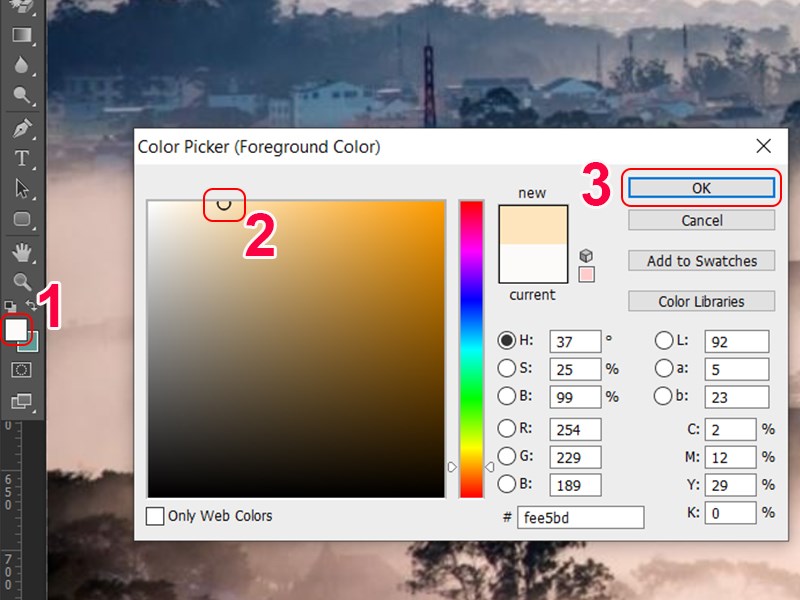
Bước 1: Danh sách công cụ bên trái có hai hình vuông chồng vào nhau. Hình vuông phía trên gọi là Foreground, hình vuông phía dưới gọi là Background. Bạn có thể sử dụng phím X để đảo vị trí màu của hai hình vuông này.
Bước 2: Bạn nhấn vào Foreground hoặc Background và chọn màu muốn sử dụng để tô Layer > Nhấn OK. Bài viết này, mình chọn màu của Foreground.
Bước 3:Nhấn chuột trái vào Layer bạn muốn tô màu.
Bước 4: Nhấn Alt + Delete để tô màu Foreground hoặc nhấn Ctrl + Delete để tô màu Background.
Như vậy, Layer của bạn đã được tô màu.
3# Tô màu đối tượng trong photoshop
Tô màu đối tượng trong PS là một kĩ thuật tô màu theo mảng. Đối tượng của bạn có các mảng màu khác nhau. Với mỗi mảng màng như vậy bạn tô một màu khác nhau. Ở đây tôi lấy ví dụ bạn cần tô màu con chuột micky như trong hình.Điều quan trọng nhất với kĩ thuật này đó là bạn cần tạo ra được vùng chọn vào đúng phần mà bạn muốn tô màu. Bạn có thể có rất nhiều cách khác nhau để tạo ra vùng chọn: pen took, bộ công cụ lasso tool, quickslection…. Trong trường hợp bạn có một bản vẽ với các đường nét như trong hình bạn nên sử dụng magic wand tool. Các bước thực hiện như sau.
Cách Tô màu đối tượng trong photoshop
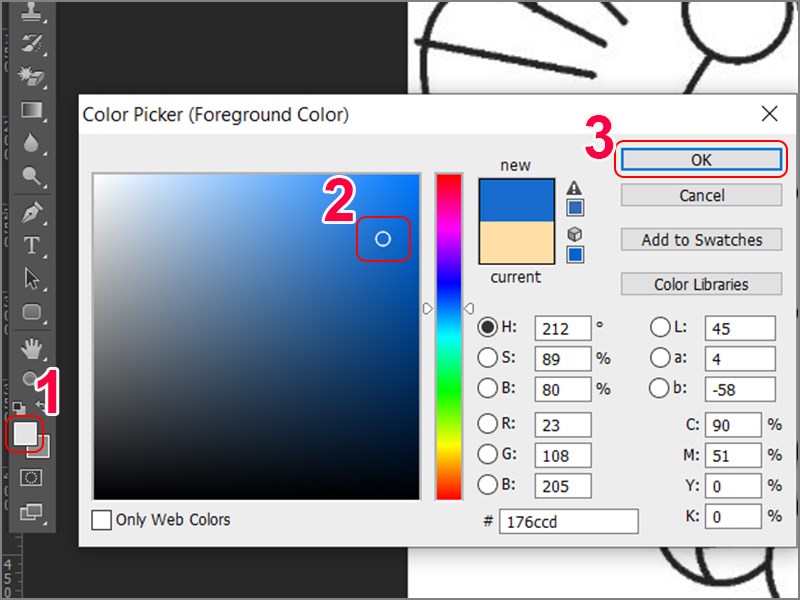
Bước 1: Chọn layer chứa đối tượng, bằng cách trực tiếp chọn vào layer trong hộp thoại layer (f7)Bước 2: Trên thanh công cụ Chọn Magic wand toolBước 3:Click chuột vào khu vực bạn cần tô màu, Giữ Shift +click chuột để lấy thêm các vùng khácBước 4: Từ bản color picker, bạn chọn màu muốn tô và ấn tổ hợp phím Alt+delete
4# Cách tô màu vùng chọn bất kỳ trong Photoshop
1. Hướng dẫn nhanh
Nhấn vào Foreground hoặc Background và chọn màu muốn sử dụng để tô vùng chọn > Nhấn OK
Nhấn vào công cụ Magic Wand Tool > Nhấn chuột lên vùng muốn tô màu
Nhấn Alt + Delete để tô màu Foreground hoặc nhấn Ctrl + Deleteđể tô màu Background
2. Hướng dẫn chi tiết
Bước 1: Bạn nhấn vào Foreground hoặc Background vàmuốn chọn màu sử dụng để tô vùng chọn > Nhấn OK. Bài viết này, mình chọn màu của Foreground.
Bước 2: Nhấn vào công cụ Magic Wand Tool.
Bước 3:Nhấn chuột lên vùng muốn tô màu. Bạn có thể nhấn giữ phím Shift và nhấn chuột để chọn nhiều vùng cần tôcùng một màu.
Bước 4:Nhấn Alt + Delete để tô màu Foreground hoặc nhấn Ctrl + Delete để tô màu Background.
Bước 5: Bạn hãy lặp lại từ bước 1 đến bước 4 cho đến khi hoàn thành bức ảnh.